 |
|
|
| Autor |
Mesaj |
UzZi
Vizitator
|
 Trimis: 22/03/2008 13:16 Titlul subiectului: Selectie imagine color rest BW |
 |
|
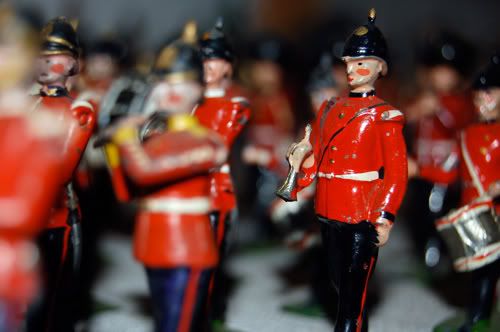
Pentru inceput deschideti imaginea pe care o vreti, eu am ales una de pe sxc.hu drept exemplu:
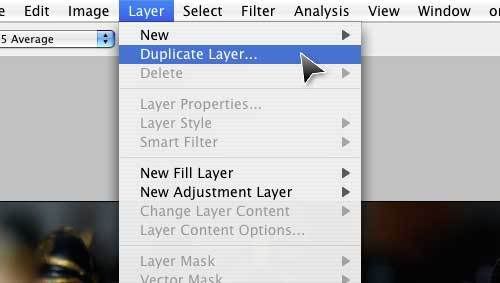
Multiplicati layerul din fundal, mergeti la "Layer/Duplicate Layer".
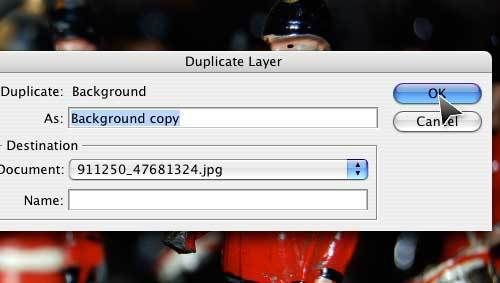
Dati ok la urmatoarea ferestra care va apare.
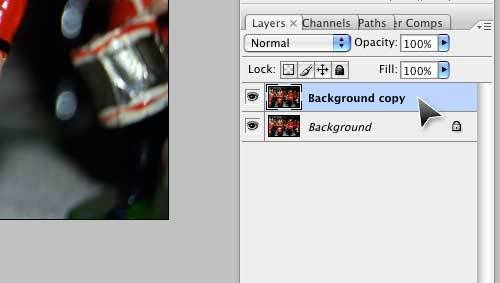
La urmatorul pas selectati primul layer din paleta layers.
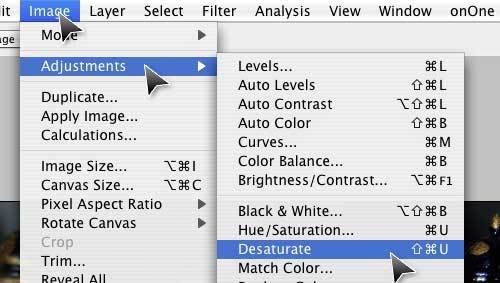
Avand inițialul layer selectat mergeti la "Image/Adjustments/Desaturate".
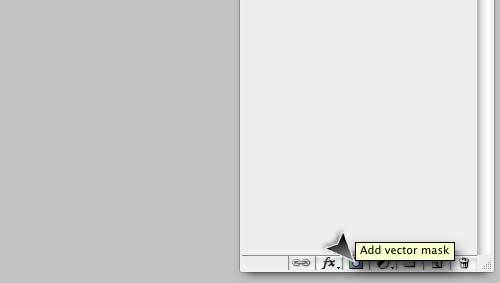
Urmatorul pas dati un clik pe Add Layer Mask aflat jos in paleta layers.
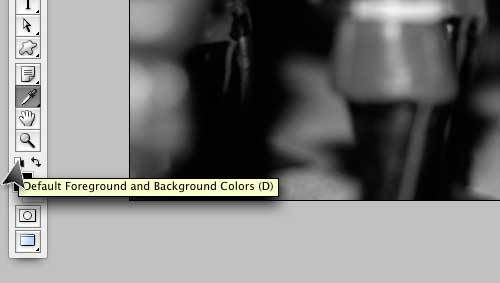
Apasati pe shortcut-ul "D" sau dand clik pe butonul "Default Foreground and Background colors" , pentru a reseta culorile la cele default "alb-negru".
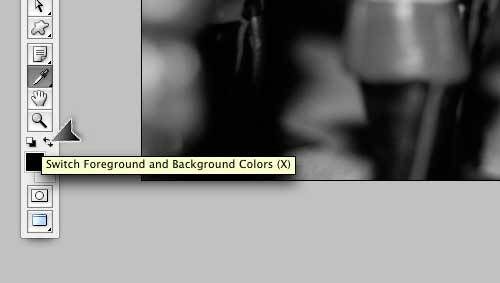
Acum selectati cu shortcut-ul "X" pana aveti ca foreground negru.
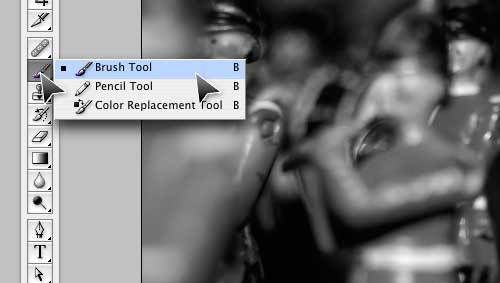
Acum selectati Brush tool din bara de unelte.
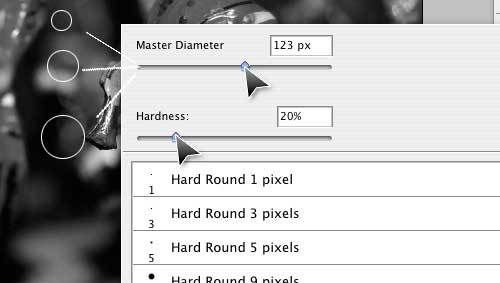
Dati clik dreapta la mouse pentru a intra in meniul uneltei Brush, unde selectati dimensiunea brush-ului oi duritatea (Hardness), aceste setari difera in functie de mărimea imagini pe care o aveti, alegeti cat sa nu ocupe mult din spatiu oi sa puteti brush-ui in siguranta, dupa care dati un clik oriunde pe ecran dar nu pe fotografie.
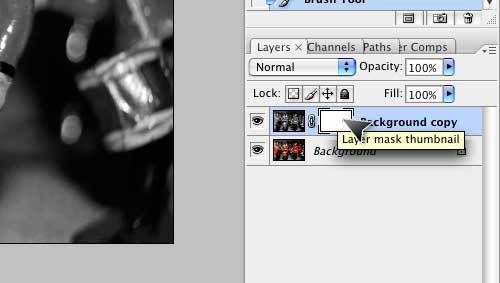
Asigurativa ca aveti masca creata selectata, dand un clik pe ea.
Acum puteti incepe sa brush-uiti ( masca?i ) doar ce doriti sa fie vizibil, practic ascundeti întâiul layer, facandul pe cel original sa se vada.
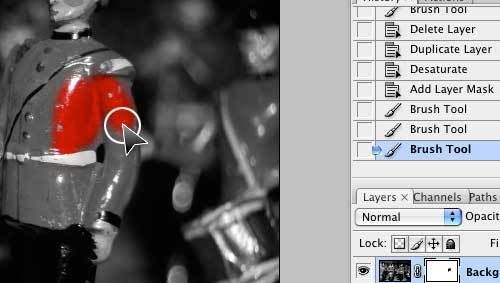
Dati zoom cu shortcut-ul "ctrl+" pentru a apropria oi cu "ctrl-" pentru a indeparta, cu "ctrl 0 ( zero ) " aduceti imaginea la stadiul de 1/1, este necesar sa dati zoom pentru a putea vedea ce faceti oi pentru o atentie mai mare la detali, eventual micsorati măsură brushul-ui cat aveti trebuință doar pentru a va ajuta la selectie ( mascare ) , o puteti face cu clik dreapta sau cu shortcut-urile "[" oi "]" de la tastatura.
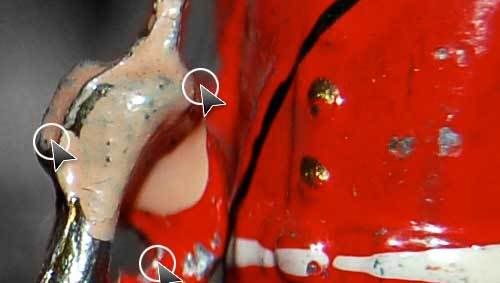
intr-un final ar trebui sa aveti ceva de genul acesta.
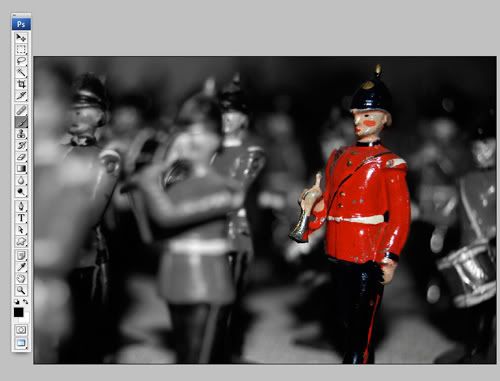
Atentie mare la detali, asigurati-va ca ati selectat marginile tare bine, in cazul in care brush-uiti ( masca?i ) mai mult decat este necesar o dati mult in afara, fiind vizibil, puteti sa apasati pe shortcut-ul "X" de la tastatura pentru a inversa culorile, brush-uind cu alb ascundeti din nou imaginea din fundal, permitandu-va sa reselectati fara sa fiti nevoiti sa dati undo, nu uitati sa schimbati la loc tot cu "X" o sa continuati pana faceti cat mai bine. |
|
| Sus |
|
 |
|
|
Nu puteti crea un subiect nou in acest forum
Nu puteti raspunde in subiectele acestui forum
Nu puteti modifica mesajele proprii din acest forum
Nu puteti sterge mesajele proprii din acest forum
Nu puteti vota in chestionarele din acest forum
|
Powered by phpBB © 2001, 2005 phpBB Group
|
|
|

